教程详情

一、谷歌浏览器
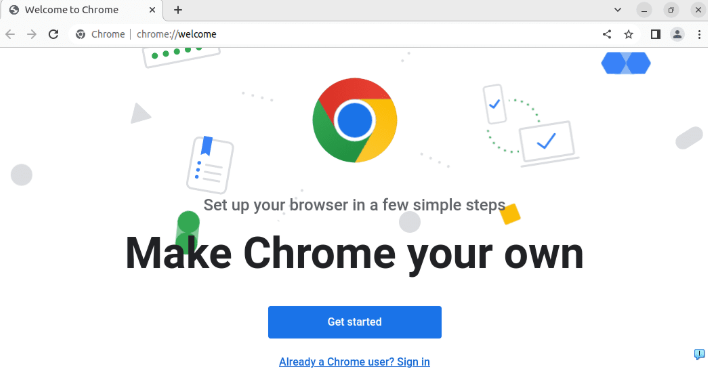
1. 打开浏览器:启动你的谷歌浏览器。
2. 访问设置:点击浏览器右上角的三个点或齿轮图标,选择“设置”。
3. 导航选项:在设置菜单中,找到并点击“高级”或“网络设置”,然后选择“自动填充”。
4. 添加常用网站:在弹出的窗口中,输入你想要保存的网站地址,包括域名和端口(如果适用)。确保网址正确无误。
5. 保存设置:确认无误后,点击“保存”按钮。现在,当你再次访问这些网站时,浏览器会自动填充网址,你无需手动输入。
6. 测试功能:为了确保功能正常,你可以访问一些已知的网站来测试自动填充功能是否按预期工作。
二、微软Edge浏览器
1. 打开浏览器:启动你的微软Edge浏览器。
2. 访问设置:点击浏览器右上角的三个点或齿轮图标,选择“设置”。
3. 导航选项:在设置菜单中,找到并点击“高级”或“网络设置”,然后选择“自动填充”。
4. 添加常用网站:在弹出的窗口中,输入你想要保存的网站地址,包括域名和端口(如果适用)。确保网址正确无误。
5. 保存设置:确认无误后,点击“保存”按钮。现在,当你再次访问这些网站时,浏览器会自动填充网址,你无需手动输入。
6. 测试功能:为了确保功能正常,你可以访问一些已知的网站来测试自动填充功能是否按预期工作。
三、火狐浏览器
1. 打开浏览器:启动你的火狐浏览器。
2. 访问设置:点击浏览器右上角的三个点或齿轮图标,选择“设置”。
3. 导航选项:在设置菜单中,找到并点击“高级”或“网络设置”,然后选择“自动填充”。
4. 添加常用网站:在弹出的窗口中,输入你想要保存的网站地址,包括域名和端口(如果适用)。确保网址正确无误。
5. 保存设置:确认无误后,点击“保存”按钮。现在,当你再次访问这些网站时,浏览器会自动填充网址,你无需手动输入。
6. 测试功能:为了确保功能正常,你可以访问一些已知的网站来测试自动填充功能是否按预期工作。
四、总结
通过以上步骤,你应该能够成功地找回并固定各大浏览器的官方网址导航入口。这不仅可以提高你的工作效率,还可以让你在浏览网页时更加便捷。希望这些方法能帮助你解决遇到的问题,让你的浏览器使用体验更加顺畅。