教程详情

一、电脑端
1. 文件资源管理器
- 打开文件资源管理器:按下`win + e`快捷键或点击桌面左下角的“开始”按钮,然后选择“文件资源管理器”。
- 定位到桌面:在文件资源管理器左侧窗格中,找到并点击“此电脑”或“计算机”,进入本地硬盘。
- 搜索桌面图标:在空白区域,输入“desktop”或“桌面”,然后按回车键,搜索结果会显示所有与桌面相关的文件夹。
- 恢复桌面图标:找到“桌面”文件夹后,右键点击它,选择“还原到”或“还原到原点”(如果系统支持)。这将把桌面图标恢复到默认位置。
2. 控制面板
- 访问控制面板:同样通过“开始”菜单或直接按下`win + r`键输入`control`,然后按回车键。
- 查找桌面图标设置:在控制面板中找到“外观和个性化”选项,点击进入。
- 修改桌面图标:在“更改桌面图标”部分,您可以选择是否显示桌面图标,以及它们的显示方式(如平铺、窗口等)。
3. 第三方软件
- 下载并安装恢复软件:在网上搜索适合您操作系统的桌面图标恢复软件,如recuva、diskgenius等。
- 运行软件:按照软件指引进行操作,通常需要先扫描丢失的图标文件,然后从扫描结果中选择恢复。
二、手机端
1. 浏览器
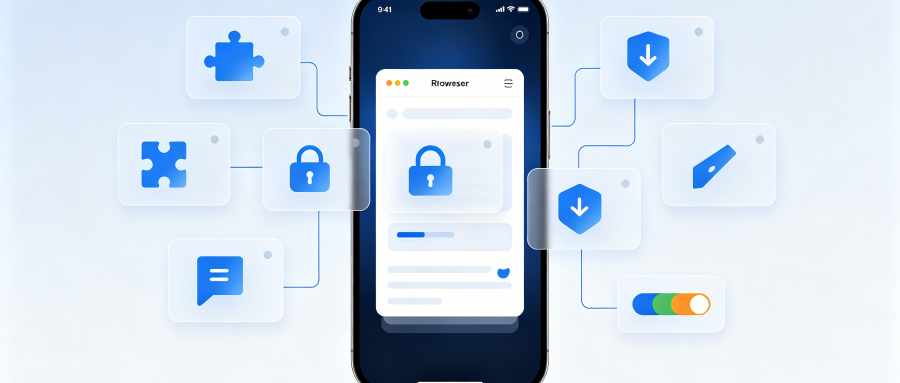
- 打开手机浏览器:在您的手机主屏幕上找到并打开一个浏览器应用,如chrome、firefox、safari等。
- 访问网页版邮箱:在浏览器地址栏输入 `mail.google.com` 或 `mail.qq.com`(根据您使用的邮箱服务提供商),然后按回车键。
- 登录邮箱账户:使用您的邮箱账号和密码登录。如果您忘记了密码,可以尝试通过找回密码功能来重置。
- 查找已删除邮件:在邮箱界面,点击“已发送”、“已归档”、“已删除”等分类,寻找您想要恢复的邮件。
2. 云服务
- 访问邮箱服务:登录您的邮箱账户,查看是否有同步备份。
- 恢复邮件:如果有备份,可以直接在邮箱客户端上恢复邮件。如果没有备份,可能需要联系邮箱服务提供商获取帮助。
3. 第三方工具
- 下载并使用恢复工具:在网上搜索适用于您手机操作系统的邮件恢复工具,如itools、dr.fone等。
- 按照指南操作:根据工具的指引,可能需要连接手机到电脑,或者使用USB数据线将手机连接到电脑,以便读取数据。
总之,以上步骤提供了多种方法来恢复因误删而丢失的桌面图标。请根据您的具体情况选择合适的方法尝试。