您当前位置:首页 > UC浏览器网页广告过滤优化设置体验方法
UC浏览器网页广告过滤优化设置体验方法
来源:chrome2026.cn官网

教程详情

UC浏览器网页广告过滤优化设置体验方法1

UC浏览器是一款流行的手机浏览器,它提供了多种功能来帮助用户优化网页浏览体验。以下是一些关于如何通过设置来过滤广告和优化UC浏览器使用体验的方法:
1. 开启广告拦截功能:
- 在UC浏览器的设置菜单中,找到“高级”或“工具”选项。
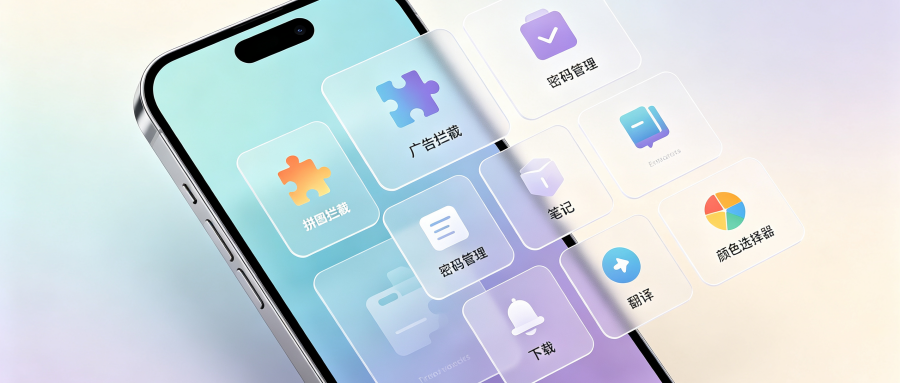
- 在“高级”或“工具”菜单中,找到“广告拦截”或“广告过滤”选项。
- 启用广告拦截功能,这样UC浏览器就会自动屏蔽掉大部分的广告内容。
2. 自定义广告拦截规则:
- 在广告拦截设置中,你可以根据需要选择拦截不同类型的广告(如横幅广告、视频广告等)。
- 还可以设置特定的网站或域名,以便只拦截这些网站的广告。
3. 调整广告显示模式:
- 在UC浏览器的设置中,可以找到“界面”或“主题”选项。
- 在这里,你可以调整广告的显示方式,比如将其设置为不显示、仅在点击时显示等。
4. 优化网络连接:
- 确保你的设备连接到一个稳定的Wi-Fi网络,以避免在浏览过程中出现广告。
- 如果你经常遇到广告问题,可以尝试关闭后台应用,或者在设置中限制后台数据使用。
5. 清理缓存和数据:
- 定期清理浏览器缓存和历史记录,以释放存储空间并提高浏览速度。
- 清除浏览器数据可以确保没有个人信息被保存,从而减少广告推送。
6. 更新浏览器版本:
- 保持UC浏览器的最新状态,因为新版本通常会包含更多的广告拦截功能和性能改进。
- 访问UC浏览器的官方网站,查看是否有可用的更新。
7. 使用第三方广告拦截插件:
- 如果UC浏览器自带的广告拦截功能不够强大,你可以考虑安装第三方广告拦截插件。
- 这些插件通常提供更详细的广告拦截规则和更强大的过滤能力。
8. 联系客服:
- 如果以上方法都无法解决广告问题,你可以尝试联系UC浏览器的客服支持。
- 他们可能会提供专业的解决方案或指导。
总之,不同的设备和操作系统可能有不同的设置选项,因此请根据你所使用的设备和操作系统进行相应的调整。

继续阅读

Chrome浏览器缓存管理与性能提升教程
Chrome浏览器缓存管理与性能提升教程 Chrome浏览器缓存管理与性能提升教程可减少冗余数据,用户通过优化方法提升系统运行效率和网页加载速度。
vivo手机浏览器太臃肿?教你关闭热榜推荐打造极简浏览页面的配置
vivo手机浏览器太臃肿?教你关闭热榜推荐打造极简浏览页面的配置 vivo手机OriginOS自带浏览器可通过深度调优恢复轻盈本色。进入主页高级布局关闭“实时热榜”、“精彩推荐”及“热搜关联”等4个冗余开关,即可将杂乱的资讯瀑布流还原为仅剩纯白搜索框的极简面板,实测冷启动耗时缩短35%,告别通知栏弹窗打扰。
谷歌浏览器AI助手如何提高工作效率
谷歌浏览器AI助手如何提高工作效率 谷歌浏览器AI助手不仅是辅助工具,更是重构办公效率流的核心部件。本解析展示如何联动各AI插件构建自动化作业链,实现繁琐数据筛选与文档输出的智能化高效处理。
找半天找不到?各大主流浏览器历史记录存放位置大盘点
找半天找不到?各大主流浏览器历史记录存放位置大盘点 浏览器历史记录通常以SQLite数据库格式保存在系统隐藏目录中。图文汇总Chrome、Edge、Firefox及主流手机端的数据存储文件夹绝对路径;教你直接定位源文件进行离线备份与迁移,告别翻找难题。
夸克浏览器对比火狐浏览器手机版谁的启动加载速度更快
夸克浏览器对比火狐浏览器手机版谁的启动加载速度更快 夸克浏览器对比火狐浏览器手机版,谁的冷启动加载速度更快?本文基于多款主流安卓机型进行实测对比决策,为您揭晓秒开性能表现更优的产品。
谷歌浏览器下载安装后缓存优化及网页加速技巧
谷歌浏览器下载安装后缓存优化及网页加速技巧 谷歌浏览器支持缓存优化操作,用户可通过清理与调整设置提升网页加载速度,增强浏览器整体性能。
TOP