您当前位置:首页 > Safari 浏览器手机端快捷指令联动浏览器实现一键搜素
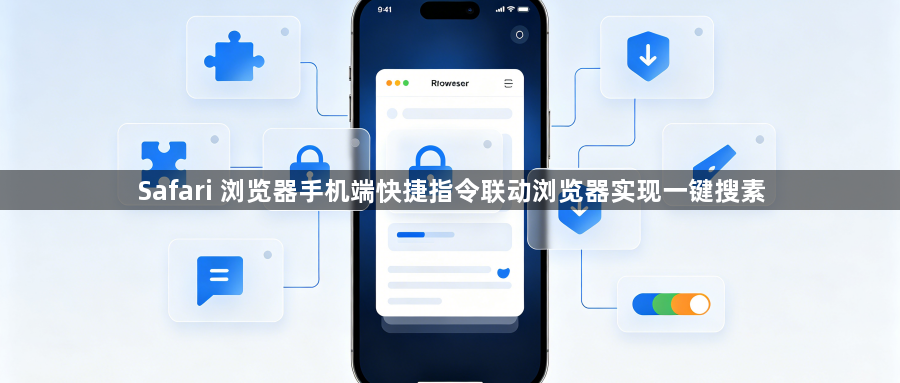
Safari 浏览器手机端快捷指令联动浏览器实现一键搜素
来源:chrome2026.cn官网

教程详情

Safari 浏览器手机端快捷指令联动浏览器实现一键搜素1

要在 Safari 浏览器手机端实现一键搜索功能,可以使用以下方法:
1. 在 Safari 浏览器中安装一个名为 "Safari Shortcuts" 的插件。这个插件可以帮助你快速访问 Safari 浏览器的各种快捷操作。
2. 打开 Safari 浏览器,点击菜单栏中的 "Safari Shortcuts" 图标,选择 "Add Shortcut"。
3. 在弹出的窗口中,输入你想要创建的快捷指令名称,例如 "Search"。然后点击 "Create Shortcut" 按钮。
4. 创建成功后,你可以在 Safari 浏览器的底部找到刚刚创建的快捷指令。点击它,即可进入搜索页面。
5. 在搜索页面,你可以使用键盘上的快捷键进行搜索。例如,按下 "Command + S" 组合键可以打开搜索框,输入关键词后按回车键即可开始搜索。
6. 如果你想要自定义搜索结果的显示方式,可以在 Safari 浏览器的设置中进行调整。具体操作步骤如下:
- 打开 Safari 浏览器,点击菜单栏中的 "Safari" 图标,选择 "Preferences"。
- 在弹出的窗口中,点击左侧的 "General" 选项卡。
- 在右侧的 "Privacy & Security" 部分,勾选 "Allow websites to access your microphone and camera" 和 "Allow websites to access your location"。
- 点击 "Done" 按钮保存设置。
完成以上步骤后,你就可以在 Safari 浏览器手机端使用一键搜索功能了。


继续阅读

Chrome浏览器下载与账号管理操作方法
Chrome浏览器下载与账号管理操作方法 Chrome浏览器下载后可进行账号管理操作。教程指导用户同步书签和设置,提高多设备使用便捷性。
找半天找不到?各大主流浏览器历史记录存放位置大盘点
找半天找不到?各大主流浏览器历史记录存放位置大盘点 浏览器历史记录通常以SQLite数据库格式保存在系统隐藏目录中。图文汇总Chrome、Edge、Firefox及主流手机端的数据存储文件夹绝对路径;教你直接定位源文件进行离线备份与迁移,告别翻找难题。
谷歌浏览器下载后如何设置默认搜索引擎和主页
谷歌浏览器下载后如何设置默认搜索引擎和主页 谷歌浏览器支持默认搜索引擎与主页设置,用户能个性化配置启动方式,提升网页访问效率与使用便捷度。
Chrome浏览器多标签页操作便捷性对比研究
Chrome浏览器多标签页操作便捷性对比研究 Chrome浏览器多标签页操作便捷性对比研究教程,帮助用户优化多任务浏览体验,提高标签页管理效率。
Chrome浏览器网页加载速度提升方案分析
Chrome浏览器网页加载速度提升方案分析 Chrome浏览器针对网页加载速度提出了优化方案并进行了实测分析,结果显示页面响应更迅速,整体体验显著改善,用户能够在多场景下享受更高效的网页访问效率。
google Chrome浏览器启动速度优化实测方法
google Chrome浏览器启动速度优化实测方法 google Chrome启动效率受系统预读取策略与冗余驻留项影响显著。本教程深入剖析软件冷启动迟缓的技术诱因,提供清理自启动项、重置加速参数及优化磁盘读写权限的系统级方案,助您解决开启延迟顽疾,在降低内存压力的同时,让每一次启动都能享受到极致反馈。
TOP