教程详情
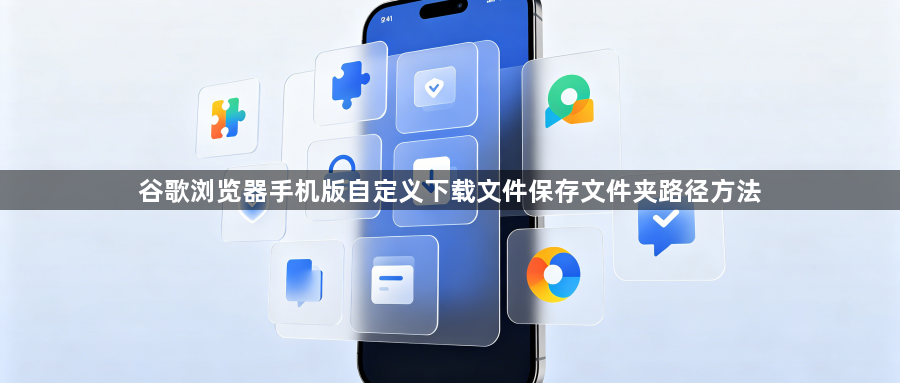
1. 打开谷歌浏览器,点击左上角的菜单按钮(三个点)。
2. 在弹出的菜单中,选择“设置”选项。
3. 在设置页面中,找到“下载”部分。
4. 在下载部分,点击“更改下载文件夹”按钮。
5. 在弹出的窗口中,输入你想要保存下载文件的文件夹路径,然后点击“确定”。
6. 返回到设置页面,点击“应用”按钮,然后关闭设置页面。
现在,当你下载的文件保存到指定的文件夹路径时,它们将被保存在那里。

 夸克浏览器极具前瞻性地将大语言模型深度融合到了日常检索框架中,当机器无法完美领会您的模糊指令时,掌握正确的语料投喂技巧便显得尤为关键。通过调整限定词边界与重构提问逻辑,您将获得更具针对性的解答。
 Firefox为Windows 7老系统提供了专属的长期支持分支(ESR)。2026年实测其ESR版本仍能稳定接收关键安全补丁并流畅解析现代网页代码;文内提供正版离线安装包获取通道与老旧硬件调优方案。
 华为浏览器,桌面图标自动对齐,布局恢复教程,步骤指南
 当谷歌浏览器下载失败时,权限限制是常见原因,文章介绍了详细权限设置调整步骤,确保文件下载顺利完成。
 google Chrome允许网站申请媒体设备访问权限,这存在潜在的隐私监控风险。本指南教您如何在设置中全局禁用自动调用请求,并针对特定站点进行白名单管理,全方位守护您的隐私硬件安全。
 夸克浏览器的高考志愿填报辅助功能靠谱吗?本文带来详尽的功能解析与真实效果测评,教你如何利用大数据科学填报志愿、规避滑档风险。
