教程详情
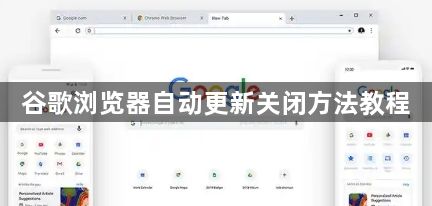
1. 打开谷歌浏览器,点击右上角的菜单按钮(三条横线)。
2. 在弹出的菜单中,找到并点击“设置”选项。
3. 在设置页面中,找到并点击“高级”或“隐私与安全”选项。
4. 在高级设置中,找到并点击“自动更新”或“软件更新”选项。
5. 取消勾选“自动检查更新”或“自动下载更新”选项。
6. 点击“确定”或“保存”按钮,关闭设置页面。
现在,谷歌浏览器将不再自动检查和下载更新了。但是请注意,这可能会影响您使用谷歌浏览器的功能,因为某些功能可能需要最新版本的浏览器才能正常工作。

 谷歌浏览器允许下载后设置多账户使用,本教程讲解切换和管理账户的方法,让用户在不同账号间高效操作。
 Google Chrome下载安装后可设置主页,教程详细讲解配置步骤,帮助用户完成安装后主页设置,提高浏览器使用效率。
 谷歌浏览器手机版隐私加固实用指南。通过5个关键的隐私安全设置步骤,构筑坚固防线,全面阻断各类流氓跟踪与数据收集。
 局域网管理与痕迹清除科普:企业网络管理员究竟能看到哪些上网行为?客观剖析路由器日志审计与流量包解析的边界,指导如何规范个人隐私防线。
 Chrome浏览器窗口拖动时出现延迟,多与系统资源或驱动有关,文中分享优化技巧,帮助用户改善响应速度,实现更流畅的操作体验。
 浏览器长期运行产生的缓存冲突常导致页面排版错乱与卡顿。手把手教你使用Ctrl+Shift+Delete调出清理面板选择全部时间范围,一键粉碎离线临时文件与表单数据;2步操作即可消除异常报错,实现网页加载极速秒开。
