教程详情

1. 访问官方网站
- 搜索:在手机的搜索引擎中输入“google chrome for iphone”,确保你使用的是官方的搜索结果。
- 访问链接:点击搜索结果中的链接,进入官方网站。
2. 选择版本
- 版本选择:在官网上,你会看到不同版本的chrome可供选择。例如,“chrome beta”或“chrome stable”。
- 考虑需求:根据你的设备兼容性和对安全性的需求,选择一个适合的版本。
3. 下载应用
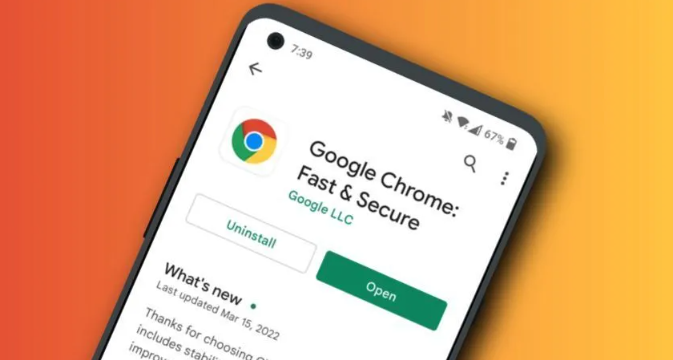
- 下载选项:在官网上,通常会有一个明显的下载按钮,点击它即可开始下载过程。
- 等待下载:下载可能需要一段时间,取决于你的网络速度和设备的存储空间。
4. 安装应用
- 安装过程:下载完成后,根据提示进行安装。这通常包括接受许可协议、选择安装位置等步骤。
- 完成安装:安装完成后,你可以在主屏幕上找到新的应用图标,点击它启动浏览器。
5. 设置密码保护
- 访问设置:打开浏览器后,点击右上角的三个点或者更多按钮,进入设置菜单。
- 选择隐私与安全:在设置菜单中,寻找到“隐私与安全”或类似的选项。
- 启用密码保护:在“隐私与安全”中找到“密码保护”或“两步验证”,然后按照指示启用它。
6. 创建账户和登录
- 创建新账户:如果还没有谷歌账号,你需要创建一个。这通常需要提供一些基本信息,如手机号或邮箱地址。
- 登录应用:一旦创建了账户,你就可以通过输入账户信息来登录应用。
7. 注意事项
- 保持软件更新:为了获得最佳体验,定期检查并更新你的chrome浏览器。
- 注意安全:在使用两步验证时,确保你的账户信息是安全的,不要将密码泄露给他人。
- 备份数据:定期备份重要的数据,以防万一发生问题。
总之,遵循这些步骤,你应该能够顺利地下载并使用谷歌浏览器iPhone版的密码保护版。如果你在过程中遇到任何问题,可以查阅相关的用户指南或联系技术支持寻求帮助。